来源:斧牛加速器2026-01-14 17:56:49
作为一名热爱《逆战未来》的玩家,遇到VTD反作弊报错或是游戏不能顺利启动的问题,难免会影响体验。为了确保游戏能正常运行,不少人都在寻找解决方案。今天我将详细介绍如何利用《逆战未来》开启ACE反作弊所需的CPU虚拟化功能,帮助你摆脱虚拟化未开启导致的各种问题,让你轻松迎接游戏的正式开启。
CPU虚拟化是指在硬件层面上模拟多台虚拟机,使得软件可以隔离地访问硬件资源。在启用ACE反作弊时,电脑需要开启虚拟化功能,确保反作弊机制可以正常检测和控制作弊行为。如果虚拟化未开启,系统会检测到异常,出现VTD反作弊相关的报错,甚至导致游戏无法启动或频繁闪退。掌握开启虚拟化的正确方法,是保证顺利游戏的重要前提。
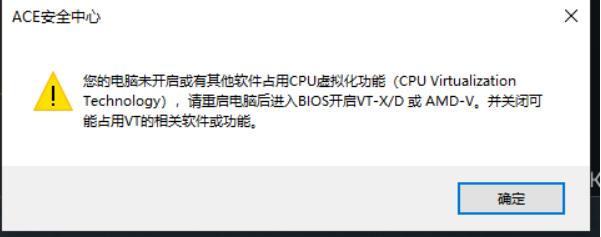
根据指引的内容进行设置原文地址https://gamesafe.qq.com/article/1181.shtml
目录
以下内容是CPU虚拟化功能特性开启操作指引,共分为三个部分,请您按照每一部分教程进行确认和修改。
Part1:第一步是主流主板开启CPU虚拟化功能特性的操作指引
Part2:如第一步设置完成后仍然弹框,需进行第二步操作
Part3:CPU虚拟化功能特性开启的常见Q&A
每个平台的CPU虚拟化都有两种,都需要您在BIOS里打开,分别是:
Intel平台
VT-X:Virtualization Technology Extensions,虚拟化技术扩展
VT-D: Virtualization Technology for Directed I/O,直接I/O虚拟化技术
AMD平台
SVM:Secure Virtual Machine,安全虚拟机
IOMMU: Input-Output Memory Management Unit, AMD处理器提供的输入输出内存管理单元
以下为联想、戴尔、技嘉、惠普、微星、华硕等主流主板开启CPU虚拟化功能特性的操作指引。
如您不确定您的主板品牌,您可通过①按下Windows 键 + R,②输入msinfo32 并按下回车键(Enter),来查看您的主板品牌(如上图所示)。以下是部分常见主板的bios进入方式,供您参考:
重启电脑,在开机界面/屏幕底部出现提示的时候,快速点按/长按“进入键”,进入键依照主板品牌会有区别:
● 华硕(ASUS):通常是F2 或DEL 键。
● 技嘉(Gigabyte):通常是F12 或DEL 键。
● 微星(MSI):通常是DEL 键。
● 惠普(HP):笔记本电脑多为F2 或F10,台式机部分为F12 键,或按ESC 键。
● 戴尔(Dell):通常是F2 键,部分机型是F12 键。
● 联想(Lenovo):通常是F2 或Fn+F2 键,部分ThinkPad型号是F1 键。
● 宏碁(Acer):通常是F2 键。
● 索尼(Sony):通常是F2 键,部分新款可使用ASSIST键。
● 东芝(Toshiba):冷开机时按F1 或F2。
● IBM/ThinkPad:冷开机时按F1 键,部分新型号可在重启时按F1。
如果依照以上教程不能进入BIOS页面,请联系您的主板供应商或查询主板版本对应BIOS进入方式。
一、以联想主板为例,共4个步骤,
● 步骤1:启动电脑,在开机界面连续短按F1进入bios页面
● 步骤2:点击“更多设置”
● 步骤3:选择“高级菜单”,找到“Virtualization 技术”和“VT-d”开关并打开。
▼ Intel机器 ▼
▼ AMD机器▼
找到AMD Secure Virtual Machine和IOMMU
● 步骤4:修改完成后,点击“F10”保存退出即可完成修改。
二、除联想主板外,其他的主流主板亦有此功能
● 七彩虹:开机界面连续短按“Delete”进入bios页面
▼ Intel ▼
● 戴尔:开机界面连续短按“F2”进入bios页面,选择BIOS Setup、Vitualization Support
▼ Intel ▼
● 技嘉:开机界面连续短按“F12/Delete”进入bios页面,选择“芯片组”
▼ Intel ▼
▼ AMD ▼
● 惠普:开机界面连续短按“F10”进入bios页面,选择“先进”、“系统选项”
● 微星: 开机界面连续短按“Delete”进入bios页面
▼ AMD ▼
● 华硕: 开机界面连续短按“F2”进入bios页面
▼ Intel ▼
▼ AMD ▼
注意事项:部分电脑厂商会定制化BIOS页面以及命令,因此可能出现进入按键/页面与教程不符的情况,上述内容为参考为主。您可联系您的主板服务提供商获取进一步支持。
特别提示:如果您在设置完成后,仍然被弹框,这种情况可能是由于您系统的特殊客制化设置导致,可以继续参考以下第二步方案进行进一步调整。如已不再弹框,可忽略第二步。
如果您已经完成了“第一步”的指引操作,在BIOS中开启了对应选项但仍被弹框,这有可能是受到您Windows本身设置的影响,以下列出了多种可能存在影响导致您被弹框的影响要素,您可逐一确认。
我们也为您提供了视频版本的教程,您可点击查看。
情况一:HVCI影响
视频版指引:
文字版指引:
HVCI 基于虚拟化的代码完整性保护,通常称为内存完整性;请搜索“windows安全中心 - 设备安全性 - 内核隔离详细信息”,选择“关闭内存完整性”,重启机器即可解决弹框问题。
情况二:VBS影响
视频版指引:
文字版指引:
VBS 基于虚拟化的安全性,通常称为内核隔离。您可通过在windows开始界面输入“cmd",选择以管理员身份运行。
输入“bcdedit /set hypervisorlaunchtype off”并回车、重启电脑即可关闭成功。
情况三:HYPERV影响
视频版指引:
文字版指引:
HYPERV是Microsoft 的硬件虚拟化产品,用于创建并运行计算机的软件版本,称为“虚拟机”,详细信息可通过官方文档进行了解:禁用 Hyper-V 以运行虚拟化软件 - Windows Client | Microsoft Learn
为了保证您的正常游戏,您可能需要在控制面板中禁用 Hyper-V,请执行以下步骤:
√ 在“控制面板”中,打开“程序和功能”。
√ 选择“启用或关闭 Windows 功能”。
√ 展开 Hyper-V,展开 Hyper-V 平台,然后清除“Hyper-V”复选框。
√ 修改之后重启机器。
特殊情况:
部分机型会支持面部识别/指纹识别等机制,此类机制常常会与hyperV关联导致您关闭不成功。如果您的设备存在这类功能,可能需要您在调整前通过“Windows 设置 > 帐户 > 登录”,暂时关闭面部/指纹识别,删除pin码登录,后进行相关的操作。
帐户 > 登录”,暂时关闭面部/指纹识别,删除pin码登录,后进行相关的操作。
除了Windows Hello系统相关的支持外,Windows 沙盒、WSL2、虚拟机监控程序等也有可能会有相关问题,如果您发现自己的操作不成功,可以优先查询上述设置,或联系客服获取进一步的支持。
情况四:其他情况
√ 非WindowsDefender的第三方杀毒软件也可能会产生影响,可以退出后再登录游戏进行尝试。
√ 如果以上操作之后仍然弹框,可能是注册表里部分表项影响了系统行为。
视频版指引:
文字版指引:
您可通过在windows开始界面输入“cmd",选择以管理员身份运行。
输入“regedit”打开注册表,确保下面注册表项不存在或者值是0(找不到可以忽略)修改好之后需要重启机器。
如果以上操作之后仍然弹框,可按照如下操作禁用虚拟化的安全。
视频版指引:
文字版指引:
您可通过在windows开始界面输入“编辑组策略",点击运行。
管理模版>系统>Device Guard ,双击右边打开基于虚拟化的安全,选择已禁用,然后点击确认
依次点击计算机配置>管理模版>系统>Device Guard ,双击右边打开基于虚拟化的安全,选择已禁用,然后点击确认,重启系统。
如果以上信息不能解决您的问题,联系腾讯客服以获取更多帮助。
1,安全团队为什么会要求开启/关闭以上内容:
为了维护绿色公平的游戏环境,安全团队需对可能被外挂利用的系统机制进行针对性管控。部分外挂会借助电脑系统/其他第三方杀毒软件的保护机制来获取游戏数据并规避安全的检查。
以上变更均只需要您在游戏过程中关闭,游戏结束后您如有需要可以选择重新恢复。
安全团队建议,为保障您的电脑安全,游戏过程中请不要执行其他第三方软件。
2,我没有开挂,为什么要求我开启/关闭以上内容?
为了防范外挂程序利用系统漏洞破坏游戏公平性,安全系统会对可能存在异常登录环境或安全风险的账号,提出开启 CPU 虚拟化功能的要求。
此类措施基于历史账号登录设备、网络环境等综合安全维度提供预防性保护,也在此建议广大玩家减少账号外借、及时修改密码、避免频繁更换网络环境为账号带来风险。
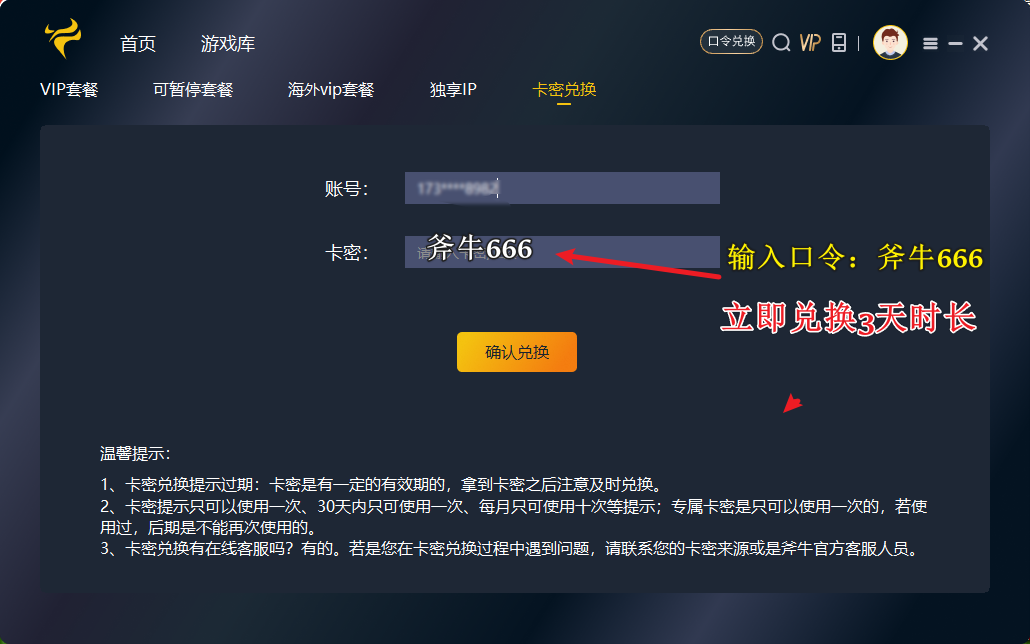
斧牛加速器在游戏优化中占有一席之地。它能帮助你自动检测系统漏洞、优化网络环境,减少游戏卡顿和掉线。例如,通过加速器可以降低反作弊优先级,提升游戏稳定性。并且目前还提供免费3天加速时长兑换码,输入斧牛666即可获得。享受高速网络支持后,游戏体验会更加顺畅,减少反作弊相关问题的发生,值得一试。
对于热爱《逆战未来》的玩家来说,掌握开启CPU虚拟化的技巧无疑能极大提升游戏体验。通过合理使用修复工具,按照步骤操作,确保虚拟化设置到位,你就能顺利应对VTD反作弊报错,迎来更佳的游戏环境。别忘了利用斧牛加速器,提高整体流畅度,让游戏变得更加轻松愉快。准备工作做好后,期待一场热血激战吧!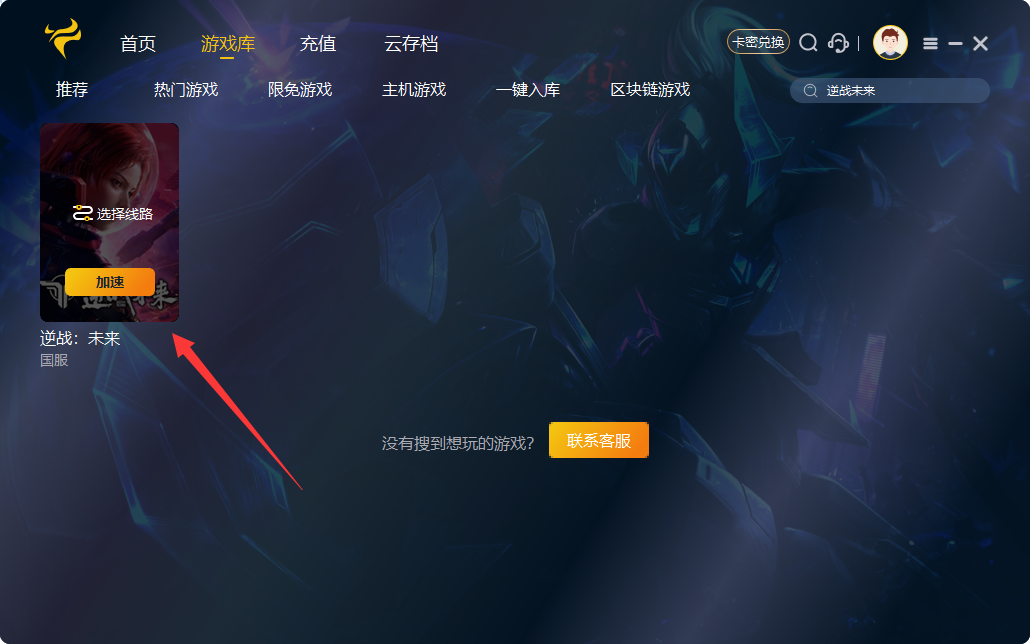
可以在系统检测工具中查看虚拟化状态,或者在任务管理器中“性能”选项卡下查找虚拟化信息,如果显示“已启用”,说明设置成功。
可能会遇到驱动不兼容或安全软件阻止虚拟化运行的情况,建议及时更新驱动,关闭相关安全软件进行测试。
建议关闭其他后台程序,确保系统资源充足,同时重启修复软件后再试。有时重启电脑后再修复效果更明显。
斧牛加速器声明:在斧牛加速器网站的文章来源于网络,涉及言论和版权与本站无关,如发现存在版权问题,烦请及时与我们沟通与处理。